隨著課堂應(yīng)用的頻率增加,課堂歷程記錄也會占用計算機的儲存空間���,若有發(fā)生硬盤空間不足的情況����,HiTeach提供您重新設(shè)定新的硬盤紀錄儲存路徑�����,并將已經(jīng)存在的紀錄復(fù)制到新路徑�,即可將原路徑的資料刪除��,把儲存空間釋放出來��。重新設(shè)定HiTeach課堂紀錄儲存路徑的操作步驟如下:
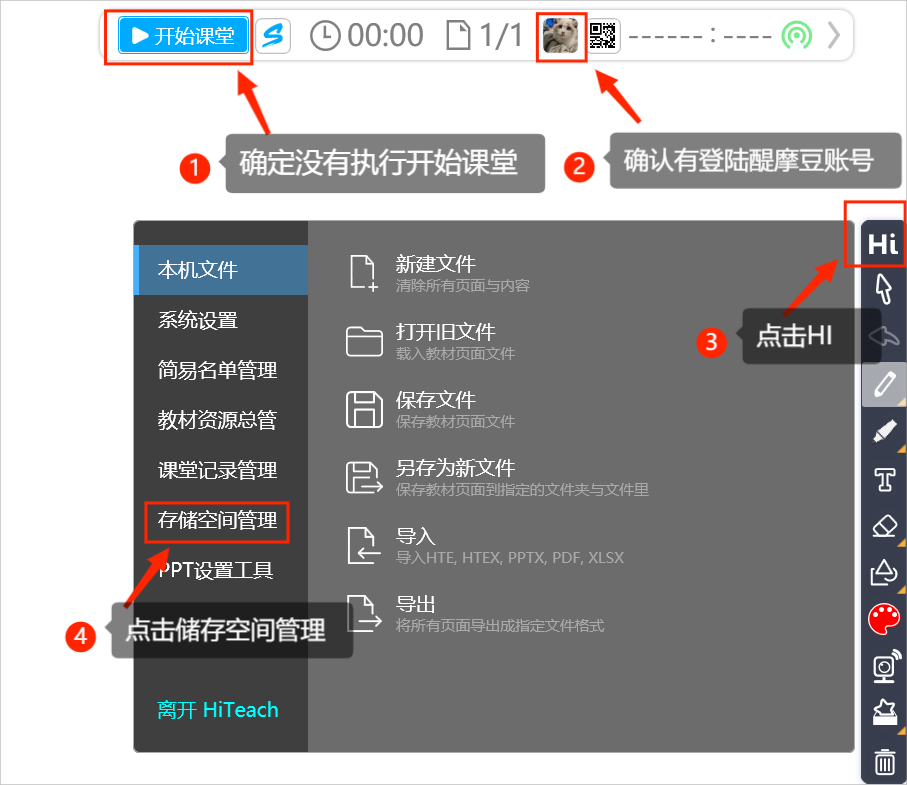
Step1:請先確定是在編輯模式下(也就是沒有執(zhí)行「開始課堂」)�,再點選Hi鈕��,出現(xiàn)選單后���,點選儲存空間管理���。
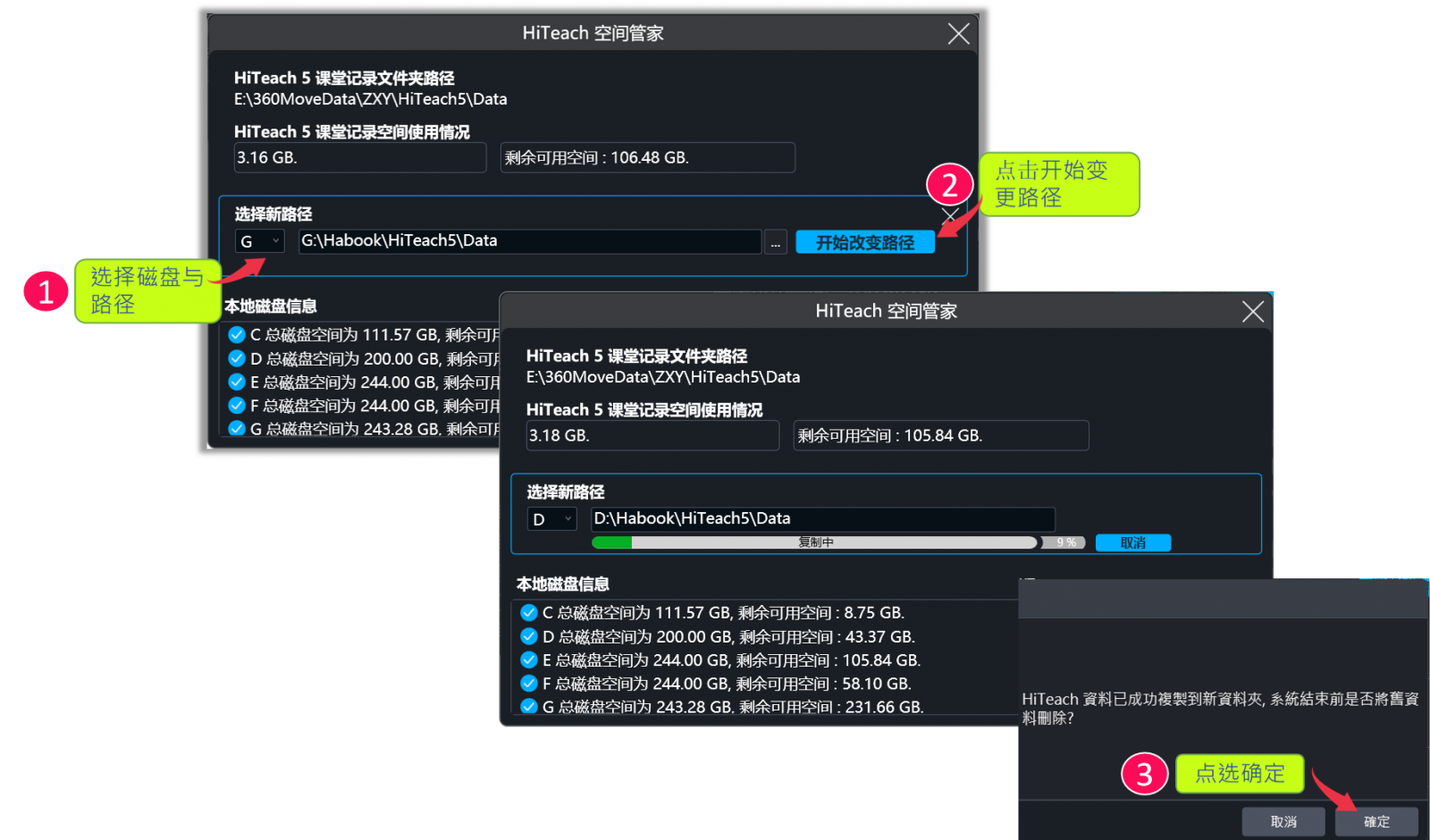
Step2:出現(xiàn)HiTeach空間管理工具界面后,點選關(guān)閉HiTeach 5鈕(執(zhí)行此功能必須先關(guān)閉HiTeach相關(guān)應(yīng)用程序)����,出現(xiàn)即將關(guān)閉的HiTeach相關(guān)程序提示視窗后,點選確定鈕���,然后點選變更路徑鈕����。

Step3:選擇預(yù)計變更的硬盤以及新資料夾后��,點選開始變更路徑鈕�,隨即開始進行檔案復(fù)制遷移的動作,完成后����,若確定要刪除原資料夾的內(nèi)容,則點選確定鈕����。
確定完成之后,請重新執(zhí)行桌面的HiTeach快捷圖示�,重新啟動HiTeach。
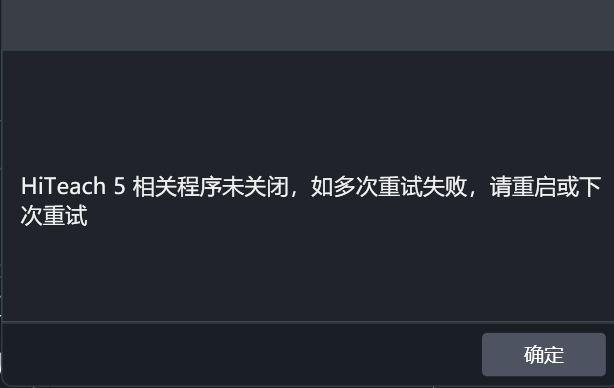
假如前述關(guān)閉HiTeach相關(guān)程序的動作無法順利執(zhí)行完成�,則請重新開機再試試看。
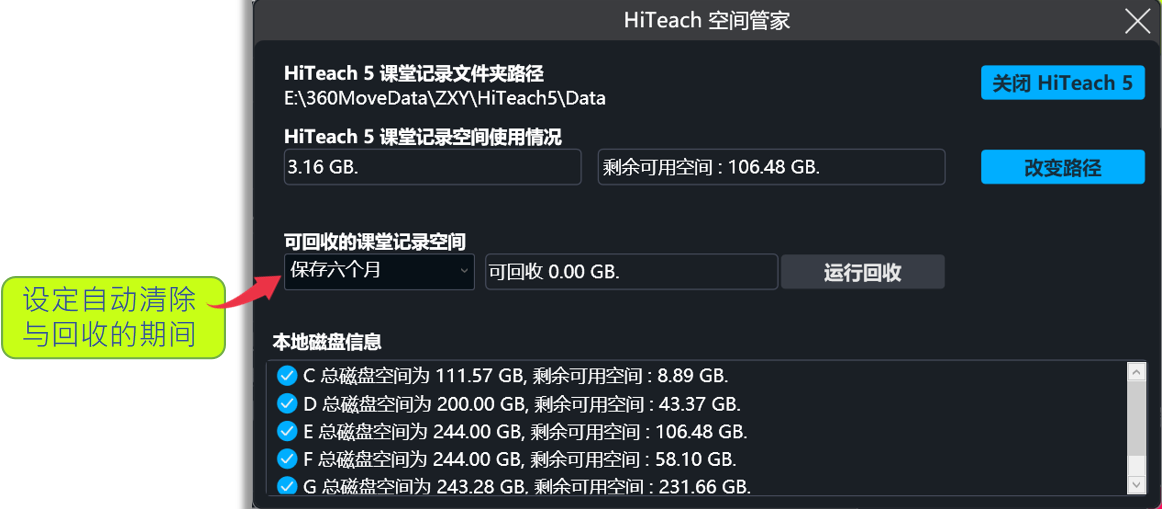
此外��,您亦可以依據(jù)自己的需求����,自行設(shè)定課堂紀錄保存的時間,清除過期的紀錄�����,快速回收被占用的硬盤空間��。但是建議您謹慎使用此功能,資料刪除后��,課堂歷程資料將無法再查閱�����,若您想要逐一檢視與刪除紀錄.