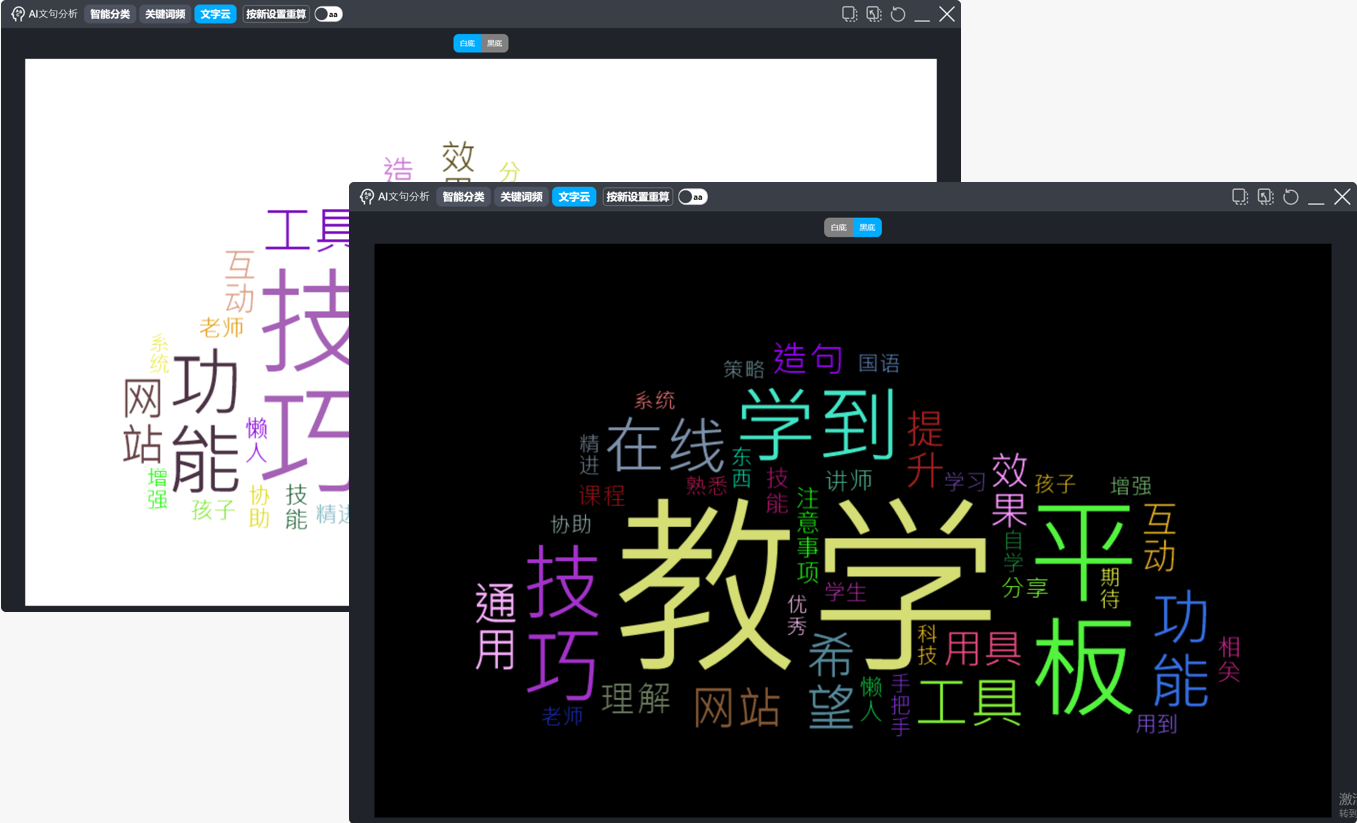
1.在Excel檔案中,選取所有要貼入HiTeach的文字欄位�,然后復制(鍵盤快捷鍵:Ctrl + C)。
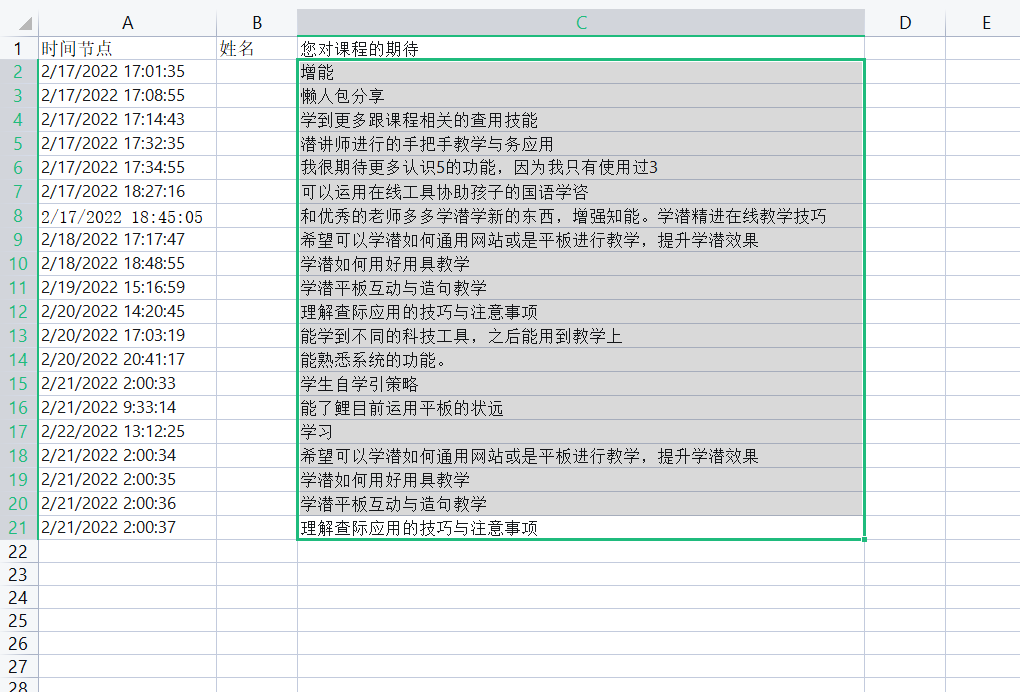
2.在HiTeach 5點選教具鈕���,在教具區(qū)點選AI文句分析鈕,顯示原始文句輸入視窗后���,在欄位中貼上文字(鍵盤快捷鍵:Ctrl + V)���,然后選擇開始分析鈕。
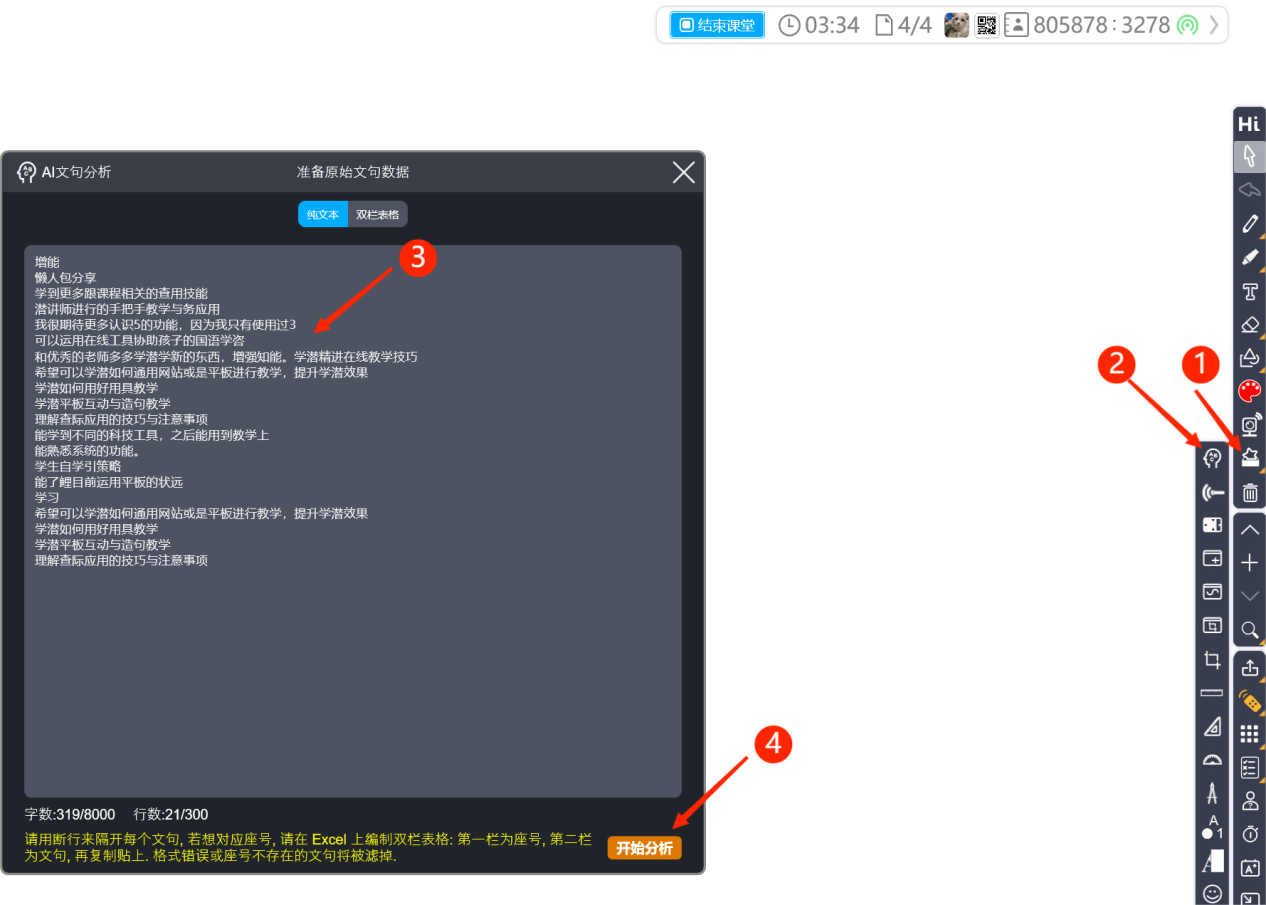
3.隨即顯示AI文句分析視窗�����,顯示AI分析整理的結果�。預設顯示智慧分類標簽�����,可以看到自動分類的詞句,以及每個類別的數量���。HiTeach所提供的分析功能還非常具有彈性,允許使用者將文句調整分類�,或者增減分類的數目�����,然后讓AI重新計算。
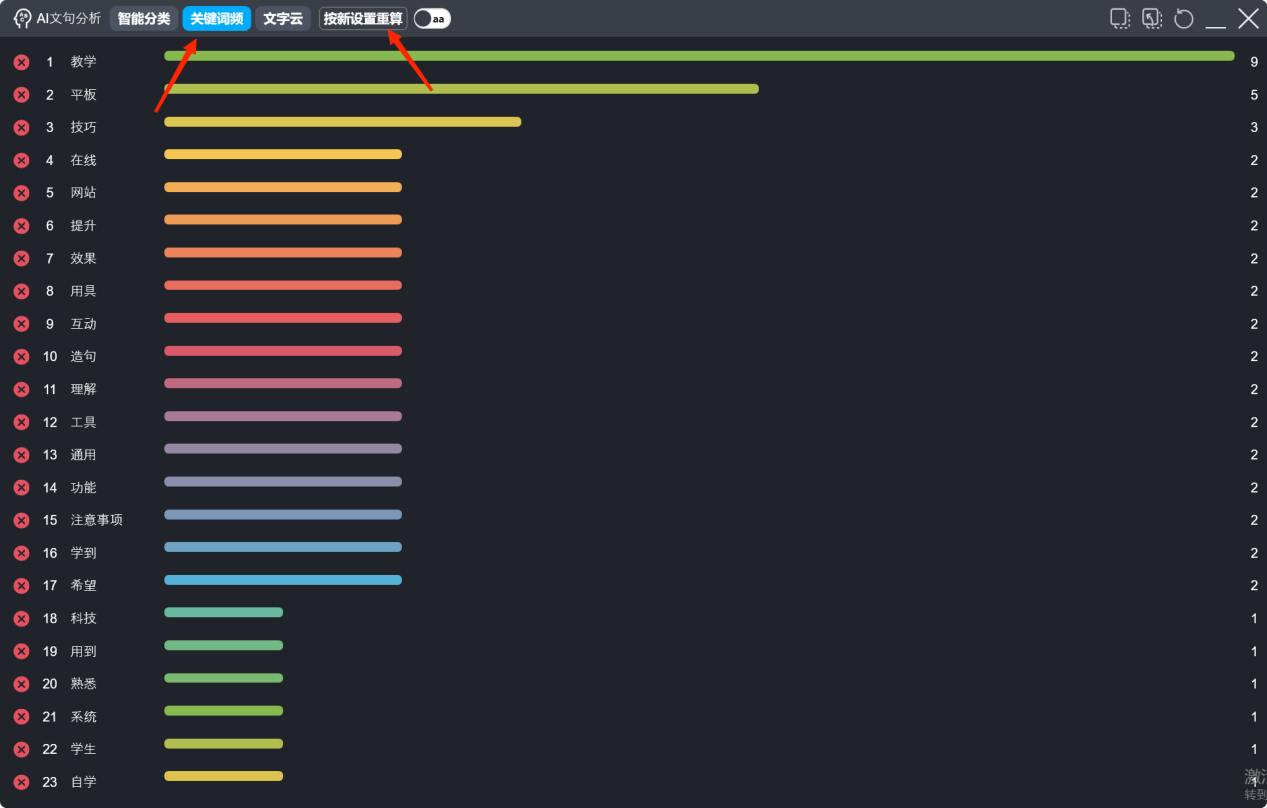
4.點選關鍵詞頻標簽�����,會顯示關鍵詞的出現頻次統(tǒng)計長條圖,以及數量���,同樣可以自主刪除關鍵詞�����,然后讓AI重新計算。
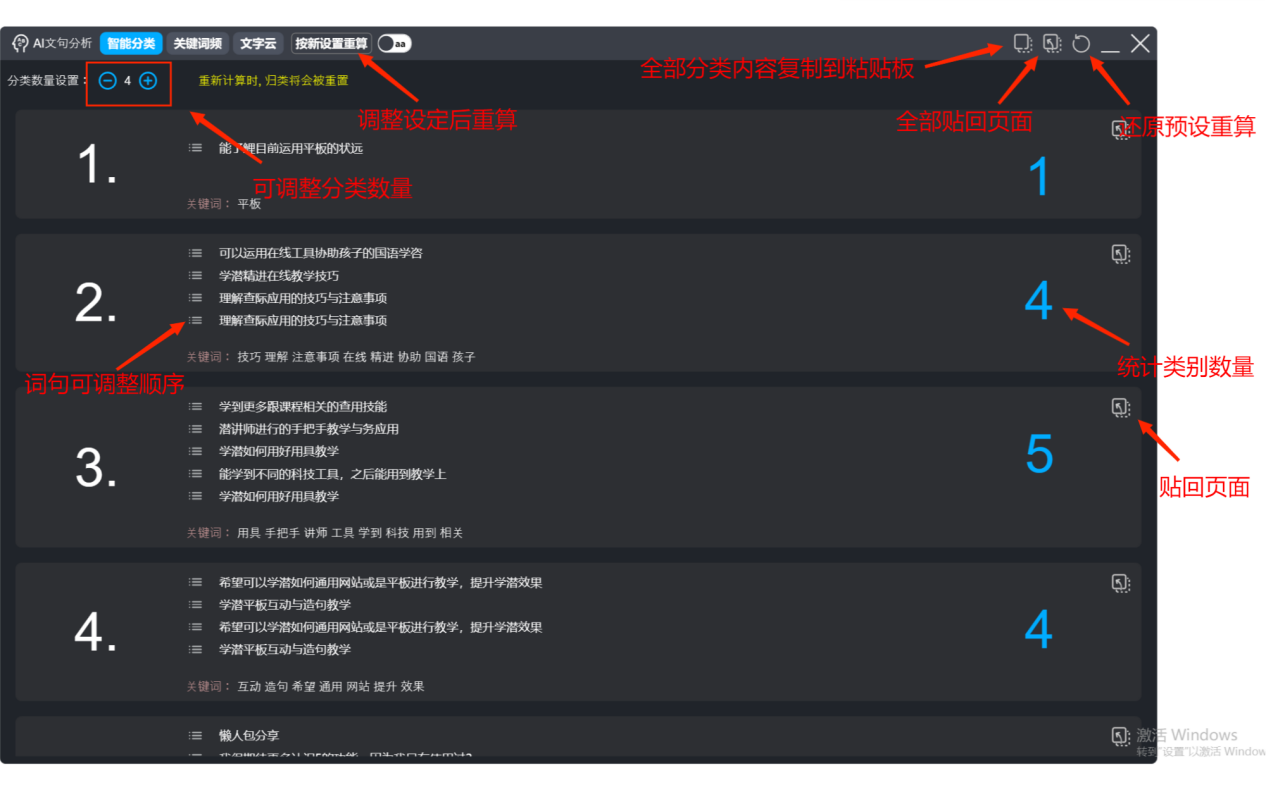
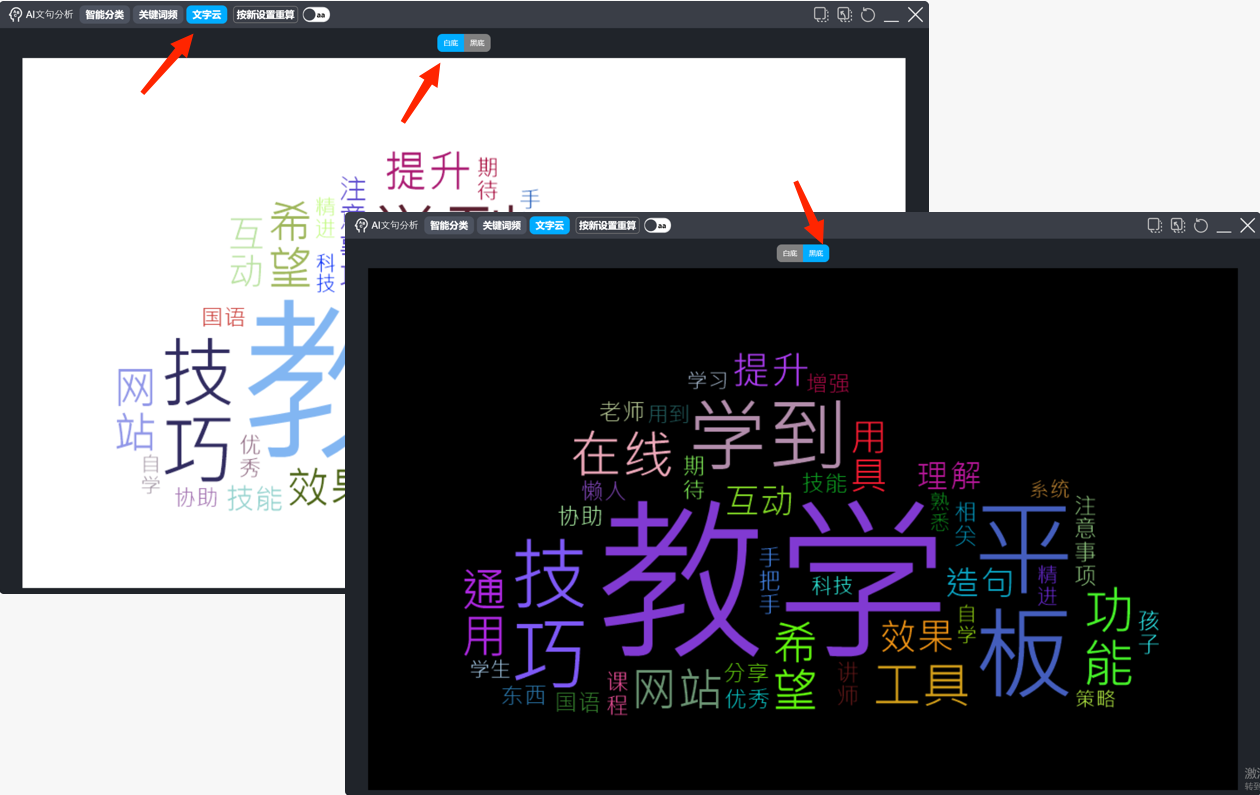
5.點選文字云標簽�����,則會將關鍵詞依照頻次多寡���,以文字大小與顏色的分別�,組成云狀圖�,便于教師不同的呈現需求與教學應用���。系統(tǒng)提供使用者選擇白底背景或者黑底背景樣式來呈現。
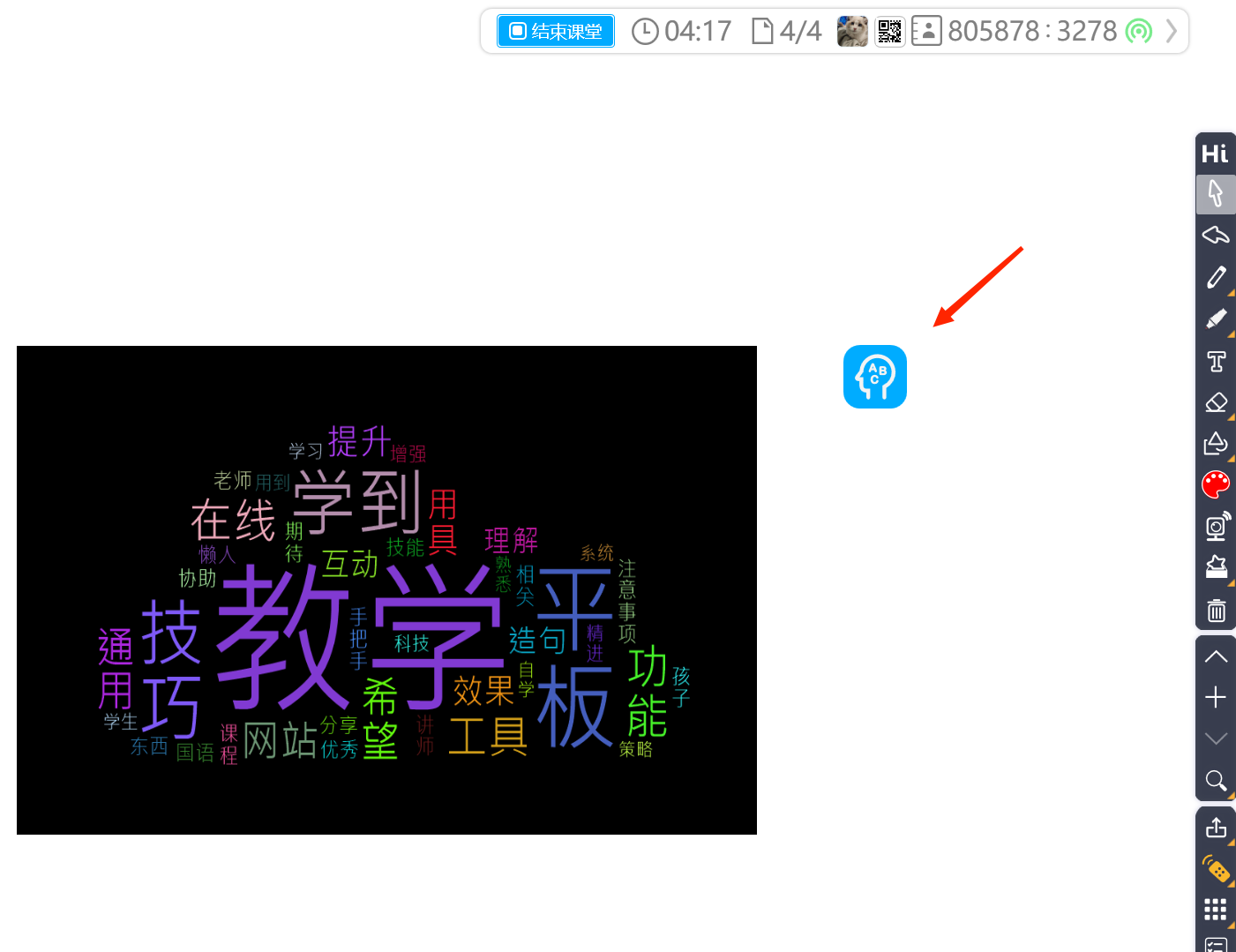
在使用AI文句分析功能時�����,如果有做貼回頁面或者將分析結果視窗最小化的操作���,在頁面上會看到淡藍色的AI圖示�,若要返回分析結果視窗�,請再點選這個藍色的AI圖示�。
二、使用雙欄表格
同樣以Excel匯整的資料為例���,假如這份資料包含學生座號�����,且與HiTeach開始課堂時所選擇的上課課程名單座號相同�����,那么使用雙欄表格的方式�,將文字貼上后�����,會自動關連學生名單進行分析���,教師進而可查看分類后的學生信息�,以及依分類智慧挑人�����,操作方法如下:

搜集的文字資料與班級名單座號有關連
1.在Excel檔案中,選取所有要貼入HiTeach的座號與文字欄位���,然后復制(鍵盤快捷鍵:Ctrl + C)�����。

2.點選教具鈕�,在教具區(qū)點選AI文句分析鈕�����,顯示準備原始文句輸入視窗后���,點選雙欄表格標簽�����,接著在左側欄位中貼上文字(鍵盤快捷鍵:Ctrl + V)�,再點選預覽資料鈕���,然后選擇開始分析鈕�����。

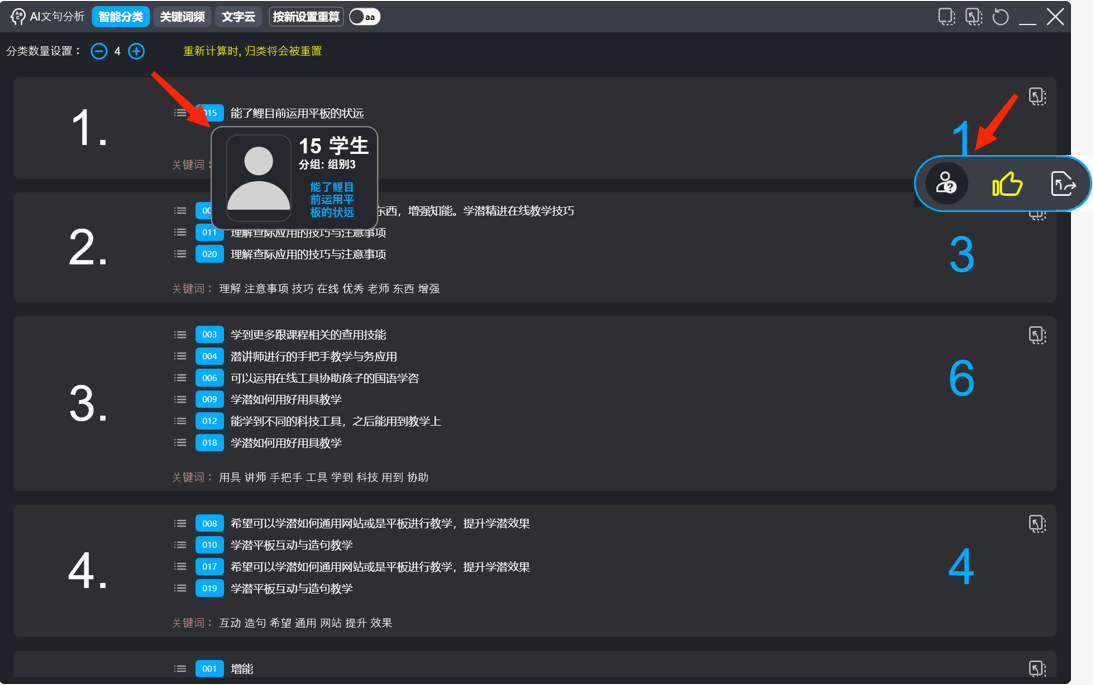
3.隨即顯示AI文句分析視窗�����,顯示AI分析整理的結果。預設顯示智慧分類標簽�����,可以看到自動分類的詞句�����,以及每個類別的數量。點選號碼�����,可以查看該位學生的詞句內容�,點選類別總數的部分�����,則可以進行智慧挑人(從選擇該分類的號碼中挑人)或者加分���。
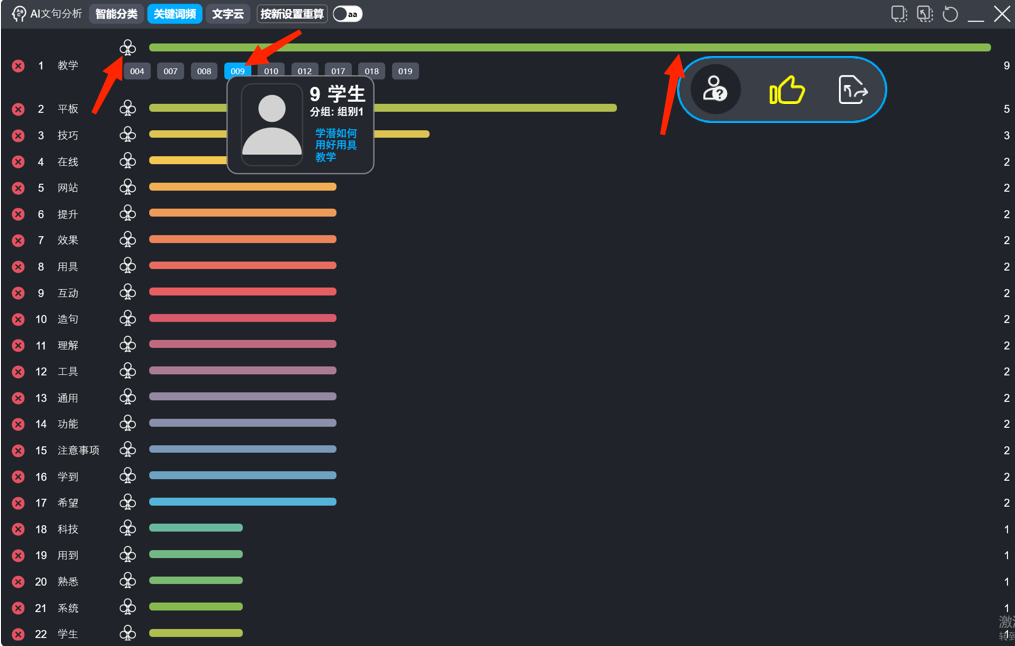
4.點選關鍵詞頻標簽,會顯示關鍵詞的出現頻次統(tǒng)計長條圖�����,以及數量。點選翻牌功能�,會顯示用到這個關鍵詞的學生,點選號碼可顯示這位學生的詞句內容�����;若點選長條圖�����,則可以進行智慧挑人或為本詞句包含的學生加分�。
4.點選文字云標簽���,則會將關鍵詞依照頻次多寡,以文字大小與顏色的分別�,組成云狀圖�,便于教師不同的呈現需求與教學應用���。