教師端HiTeach與學生端Web IRS是課堂數(shù)據(jù)互動的媒介���,指導學生端了解Web IRS上的功能����,既可讓學生可以傳遞更多元的訊息,教師也可藉此設計課堂活動�。
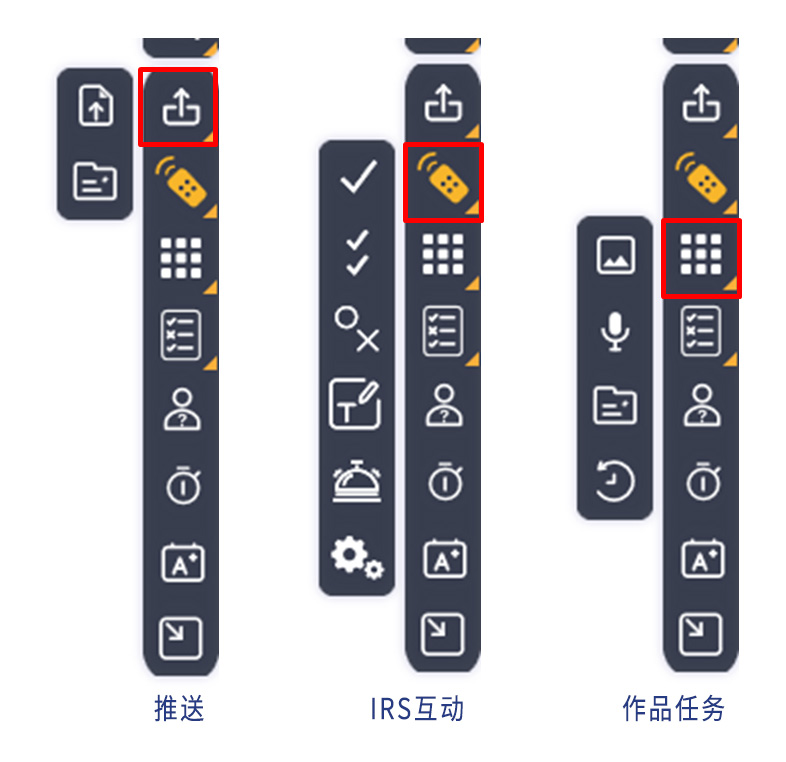
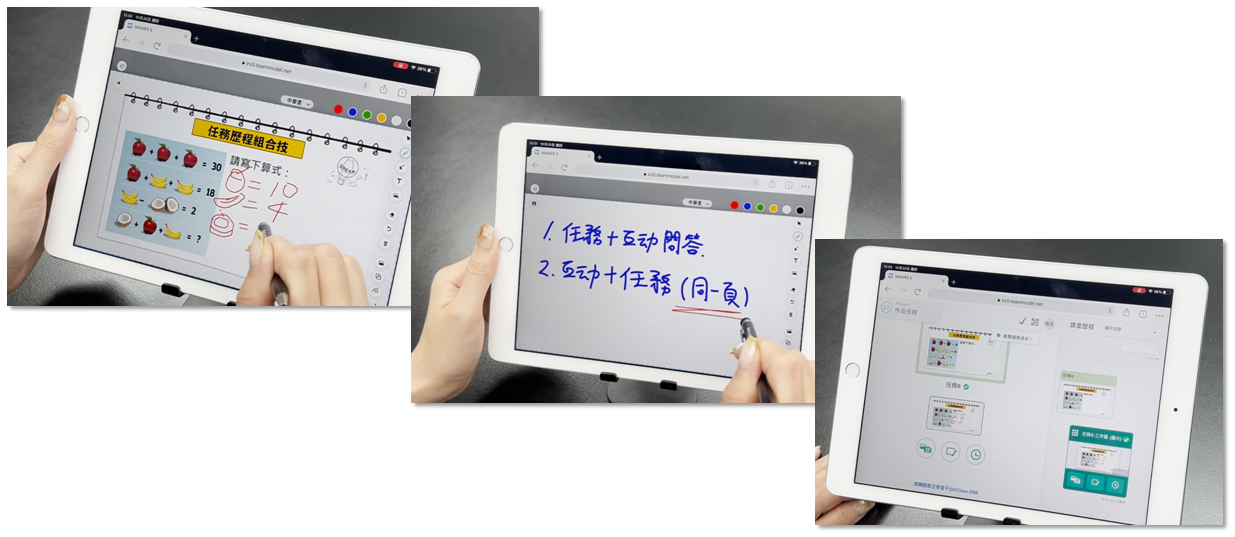
學生平板(手機) 操作WebIRS畫面
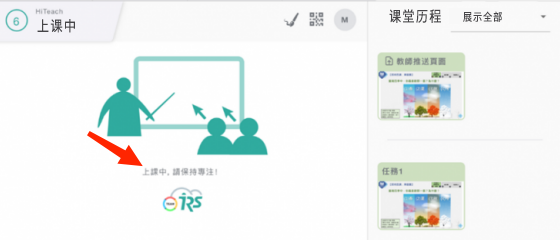
當Web IRS與HiTeach連線加入課堂后,若沒有任何互動資訊����,Web IRS會顯示「上課中�����, 請保持專注�!」。
一��、互動反饋功能
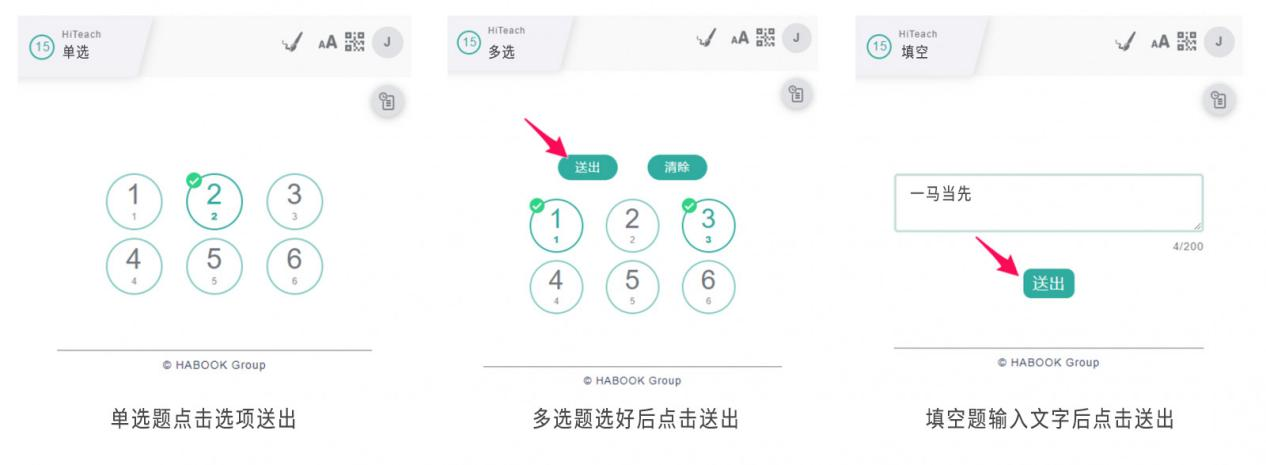
HiTeach 5啟動IRS互動功能后�����,Web IRS 5會同步顯示相應的互動功能,包括單選��、復選��、是非�、填充和搶權等五種互動型態(tài),學生端Web IRS只要點擊相應選項����,訊息立即反饋到HiTeach上呈現(xiàn)已回答狀態(tài),而復選��、填充題型�,則需要點擊送出鈕,訊息才會正式送出到HiTeach�����。 而在教師端數(shù)據(jù)互動區(qū)��,可以隨時查看每一位學生的答題情況(已經(jīng)回答者顯示為紅色)�����。
二、作品任務功能
學生執(zhí)行的任務包含圖片��、錄音與檔案三種類型����。
♦ A.圖片
圖片型任務列舉下面三種場景應用供參考。
1.請學生直接將紙本資料或作品拍照上傳
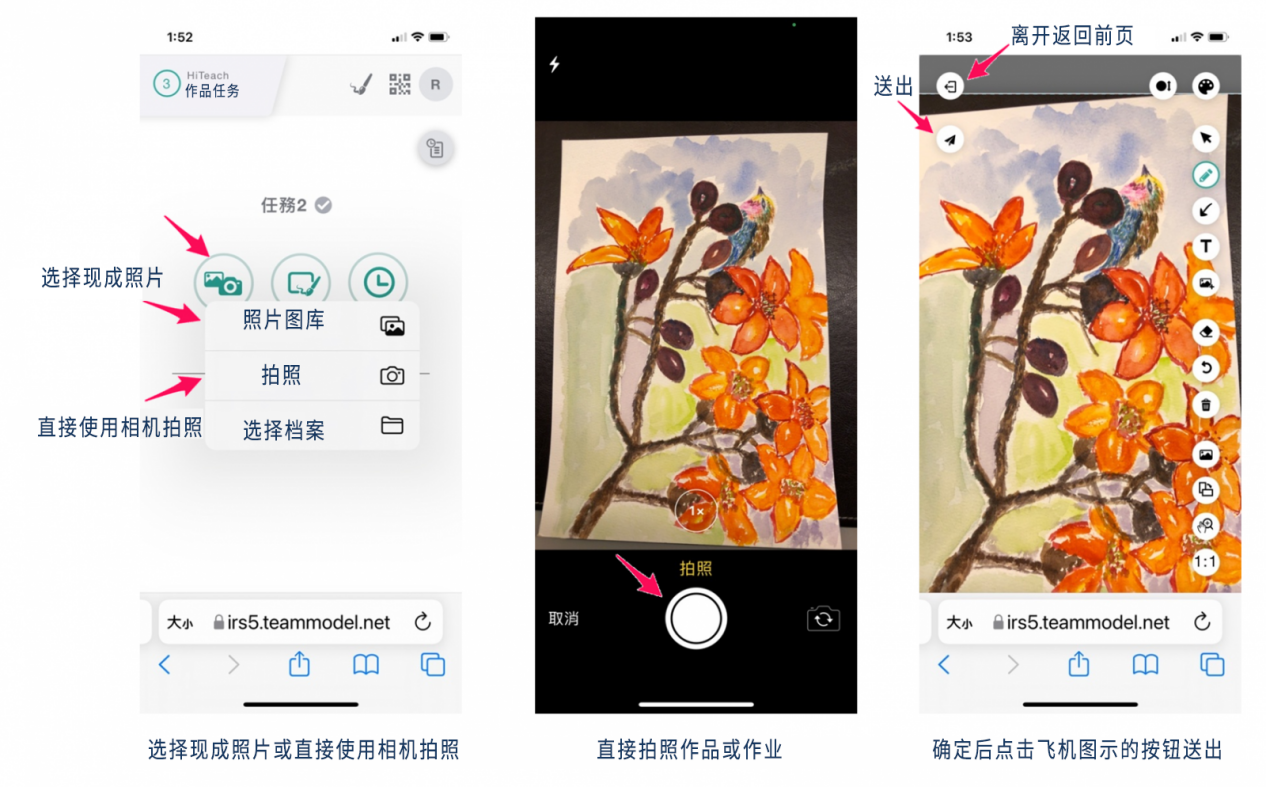
Web IRS接收到任務后���,直接點擊相機圖標��,選擇現(xiàn)成照片或直接使用相機拍照(平板�����、手機)�����,確定后點擊飛機圖標的送出鈕�����。
2.點取教師任務的圖片進入畫板
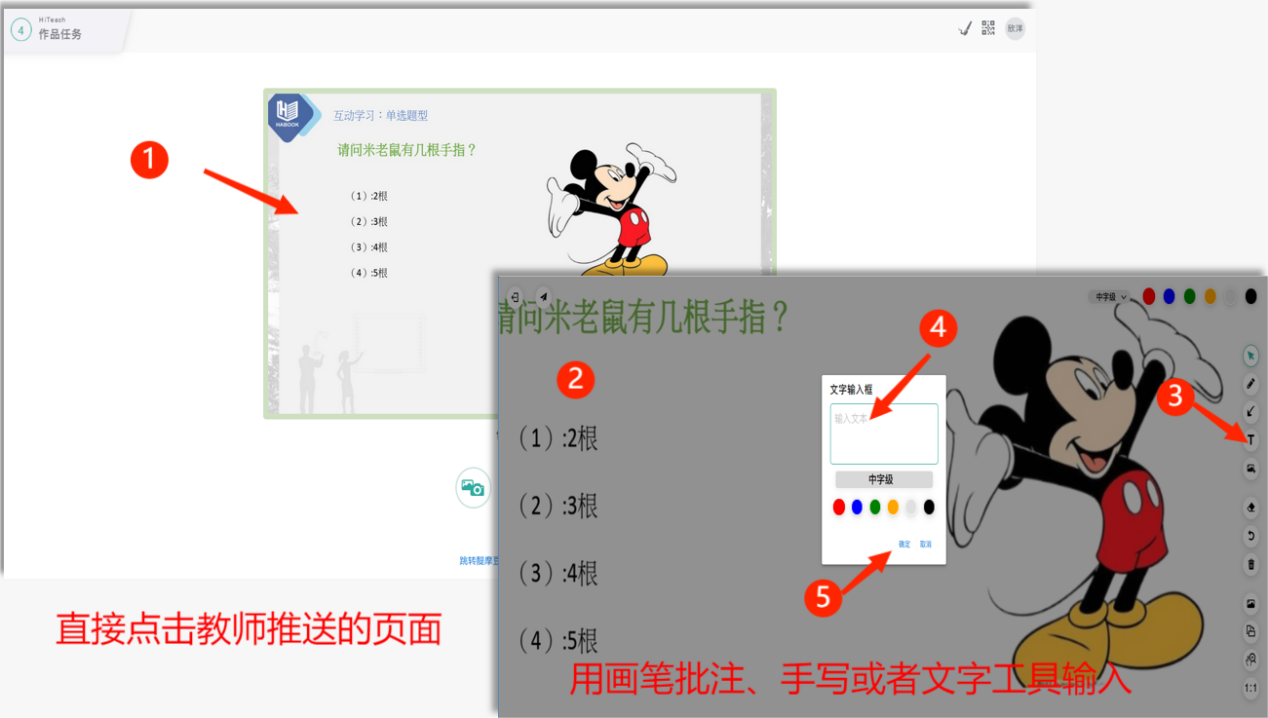
如果教師的任務是可以在其頁面進行,則可以直接點擊教師推送的頁面圖�,然后用畫板所提供的工具進行畫筆批注���、手寫或者用文字工具輸入等實作,確定后點擊飛機圖標的送出鈕�,完成任務。
3.開啟畫板書寫���、劃記����、加入圖片��、輸入文字
任務也可以從空白的畫板來執(zhí)行�����,例如請學生將自己喜好季節(jié)的拍攝照片傳送出來�,并描述拍攝取景的心情,那么就可以點擊畫板按鈕�����,進入畫板后��,選擇新增圖片鈕�,將照片新增到畫板上���,在圖片上按住鼠標左鍵可以拖移改變位置(平板電腦則可以直接用手觸控移動)。
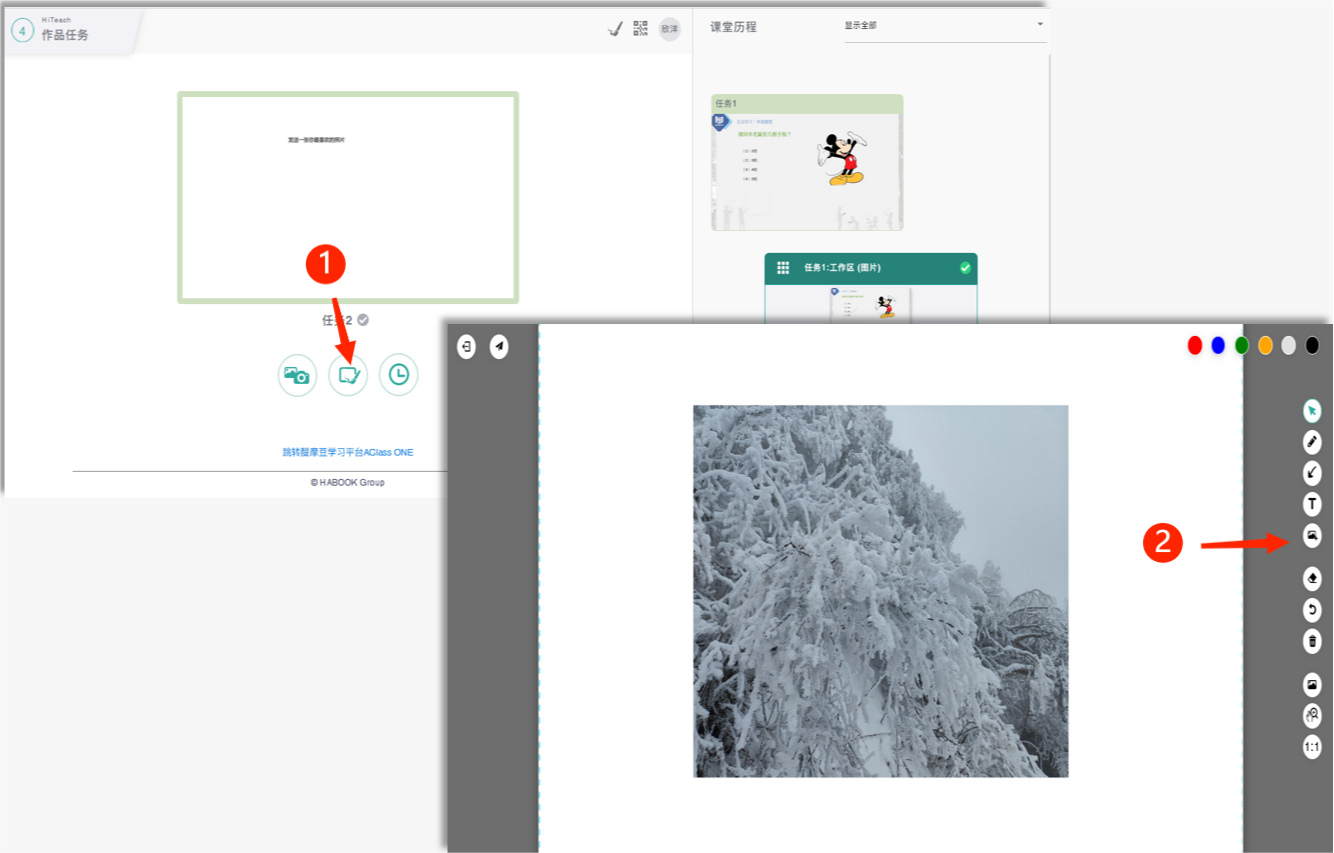
同樣的����,可以插入更多圖片到畫板上,調整大小�����、旋轉��、移動位置�����,或者使用其它畫板工具加上箭頭���、輸入文字�、畫筆書寫等功能���。
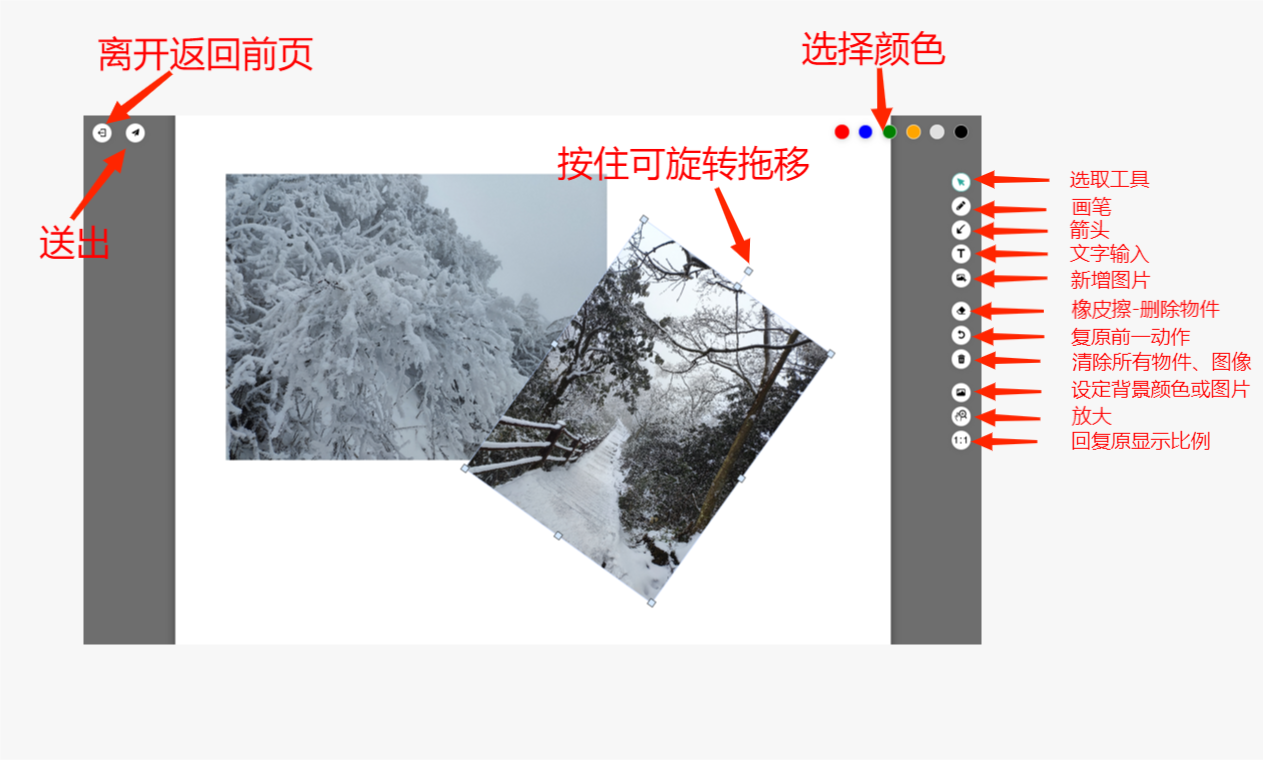
確定后點擊飛機圖標的送出鈕����,完成任務�。
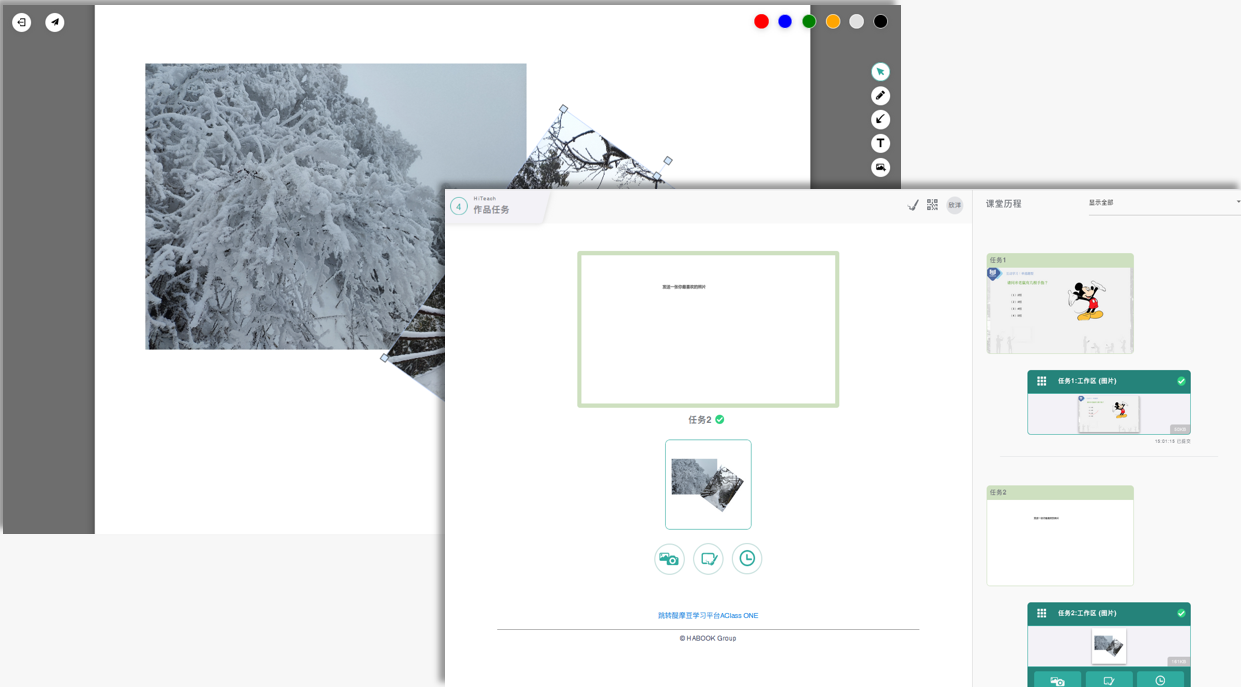
♦ B. 錄音
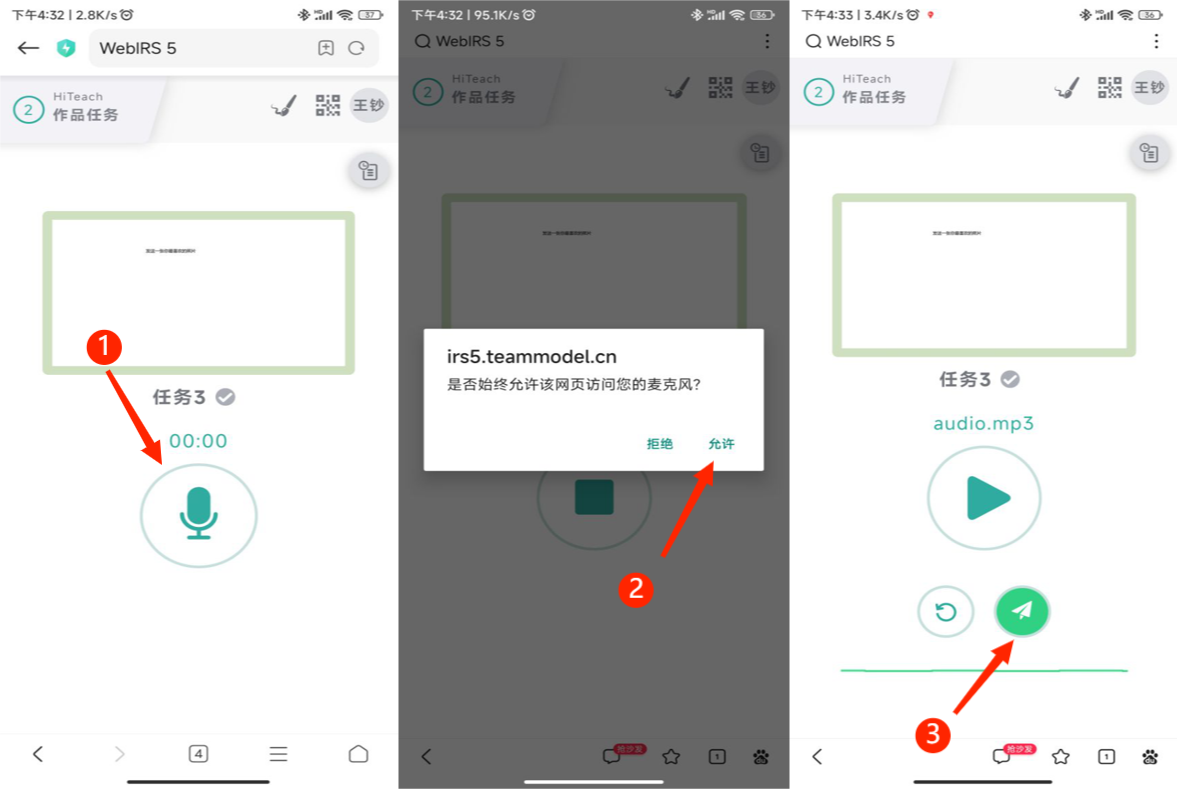
教師發(fā)布錄音任務后,學生用Web IRS即可使用平板(或手機�、電腦)的錄音功能,按下錄音鈕后�����,通常會出現(xiàn)是否允許使用麥克風的提示���,請選擇允許�����,隨即可進行聲音錄制��,確定后�����,點擊飛機圖標的送出鈕�����,完成任務�。
♦ C. 檔案
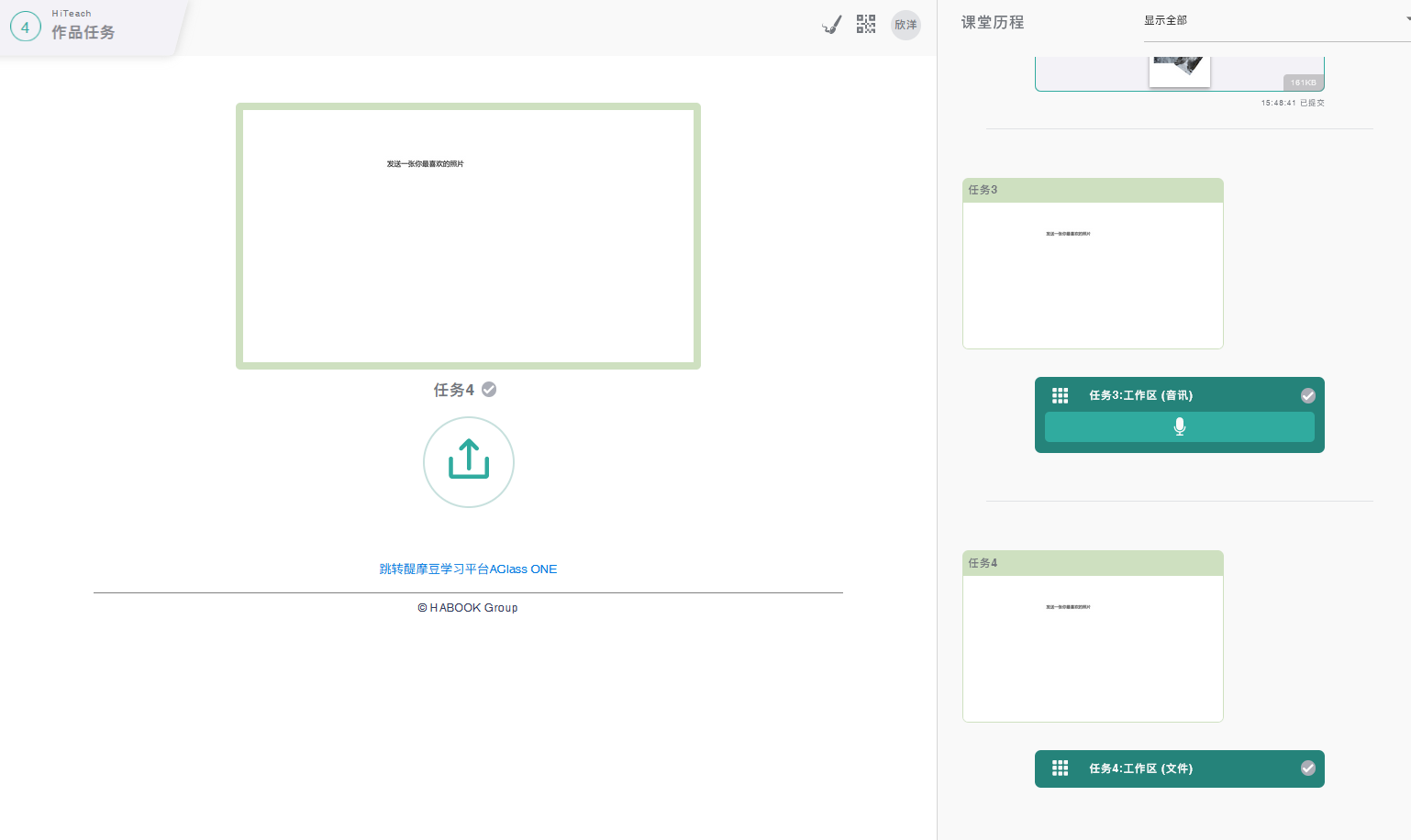
教師發(fā)布檔案任務后���,學生用Web IRS即可選取教師指定檔案����,確定后����,點擊飛機圖標的送出鈕,完成任務�����。
三�����、自己的筆記
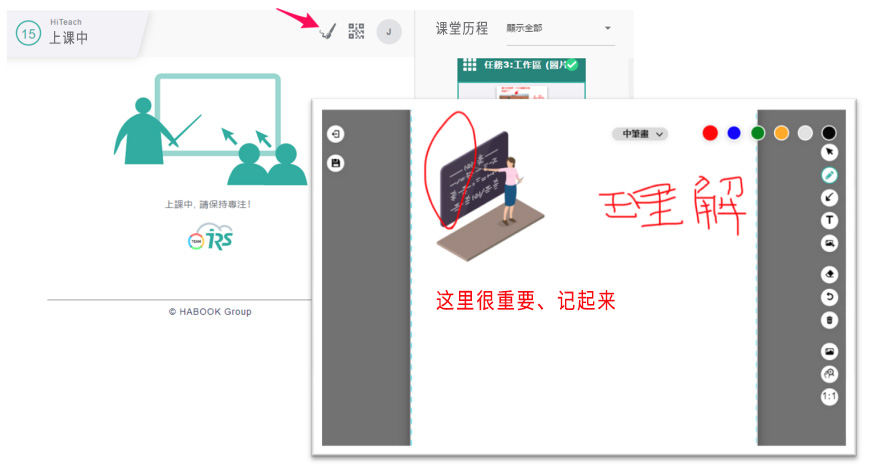
上課過程中��,學生端可以使用筆記功能��,將課程中認為重要的環(huán)節(jié)拍照或作筆記��,儲存起來���。
四��、檢視課堂歷程
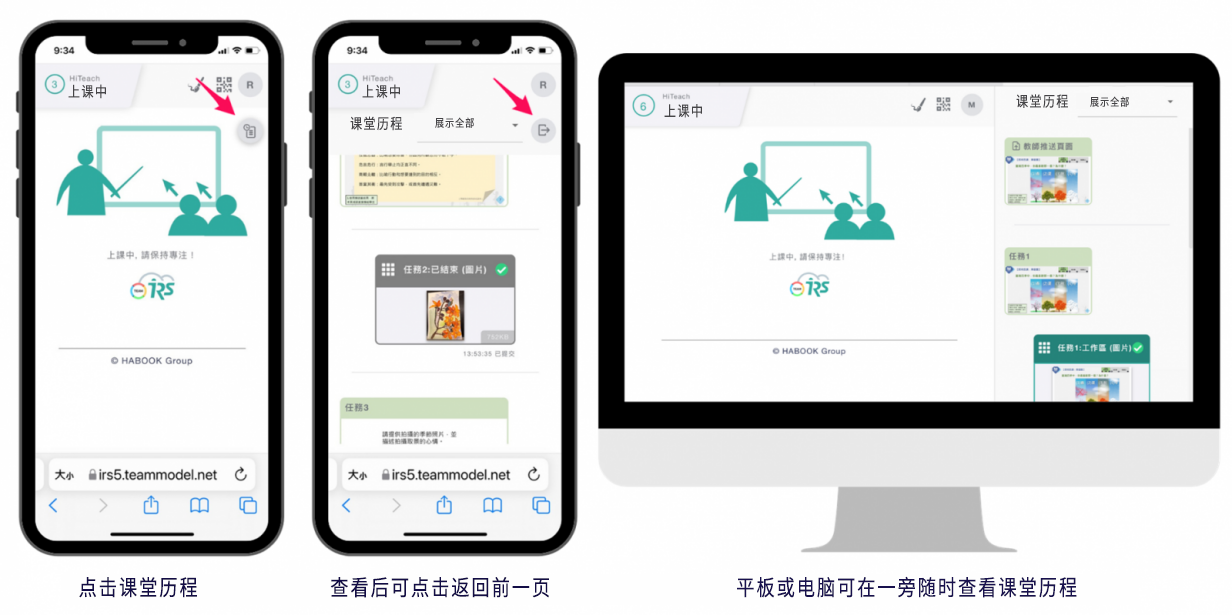
上課過程中,學生端可以隨時檢視課堂歷程�����,平板在右手邊就能夠隨時檢視����,而手機受限屏幕大小�����,則是以選擇課堂歷程鈕的方式來切換檢視歷程�。
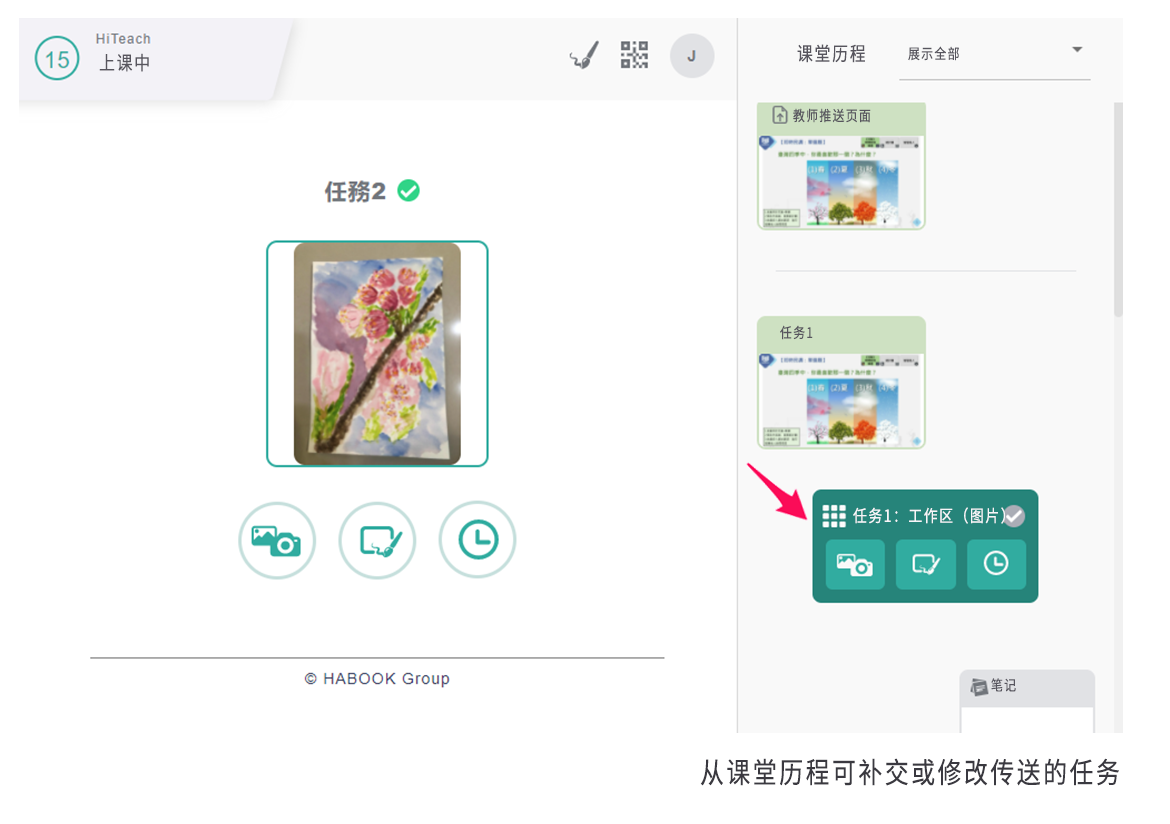
如果某個任務需要比較長的時間�����,或者學生比較晚參與��,透過課堂歷程中���,找出該任務���,只要該任務尚未結束,也可以補傳送任務����。
五、幫助斷線或比較晚連線的同學連線
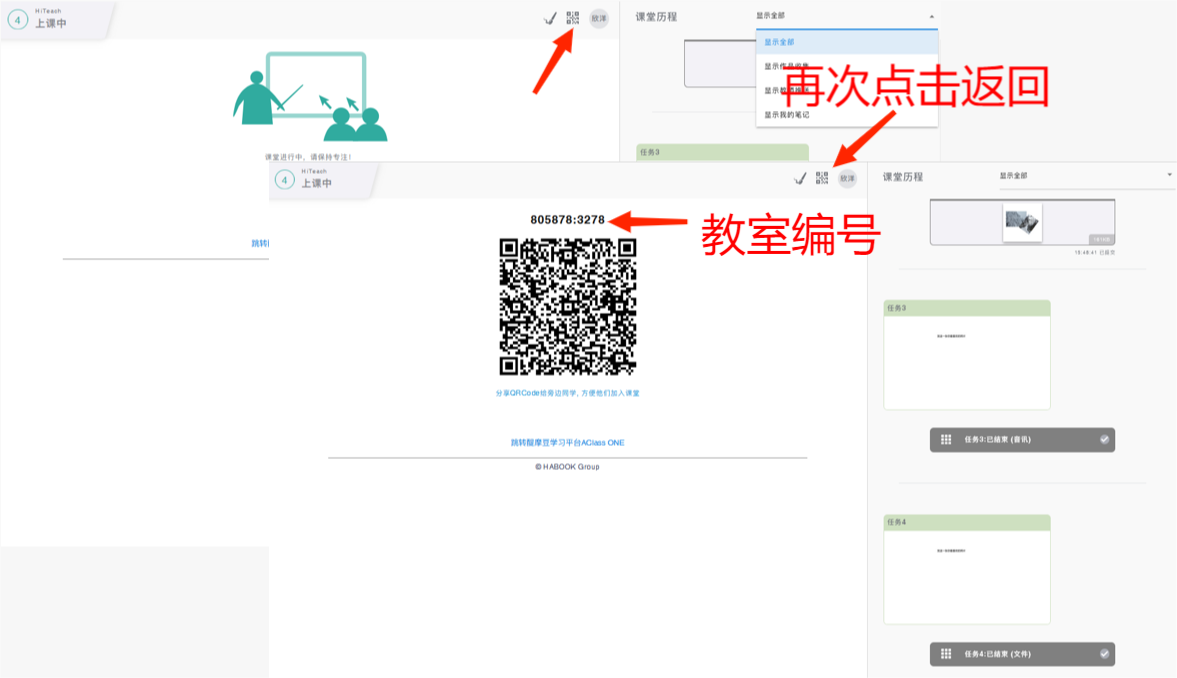
若有同學因瀏覽器跳出��、窗口被關閉或網(wǎng)絡環(huán)境而導致課堂中斷連線,又或者可能晚到等因素�,需要重新連線進入課堂�,可請其他連線中的同學��,點擊二維碼鈕,就會顯示目前這堂課的二維碼與教室編號、驗證碼信息��,然后用相機掃描這個二維碼即可重新連線進入課堂����。 (或者可在瀏覽器輸入網(wǎng)址irs5.teammodel.cn��,再輸入教室編號和驗證碼��,也可以連接進入)
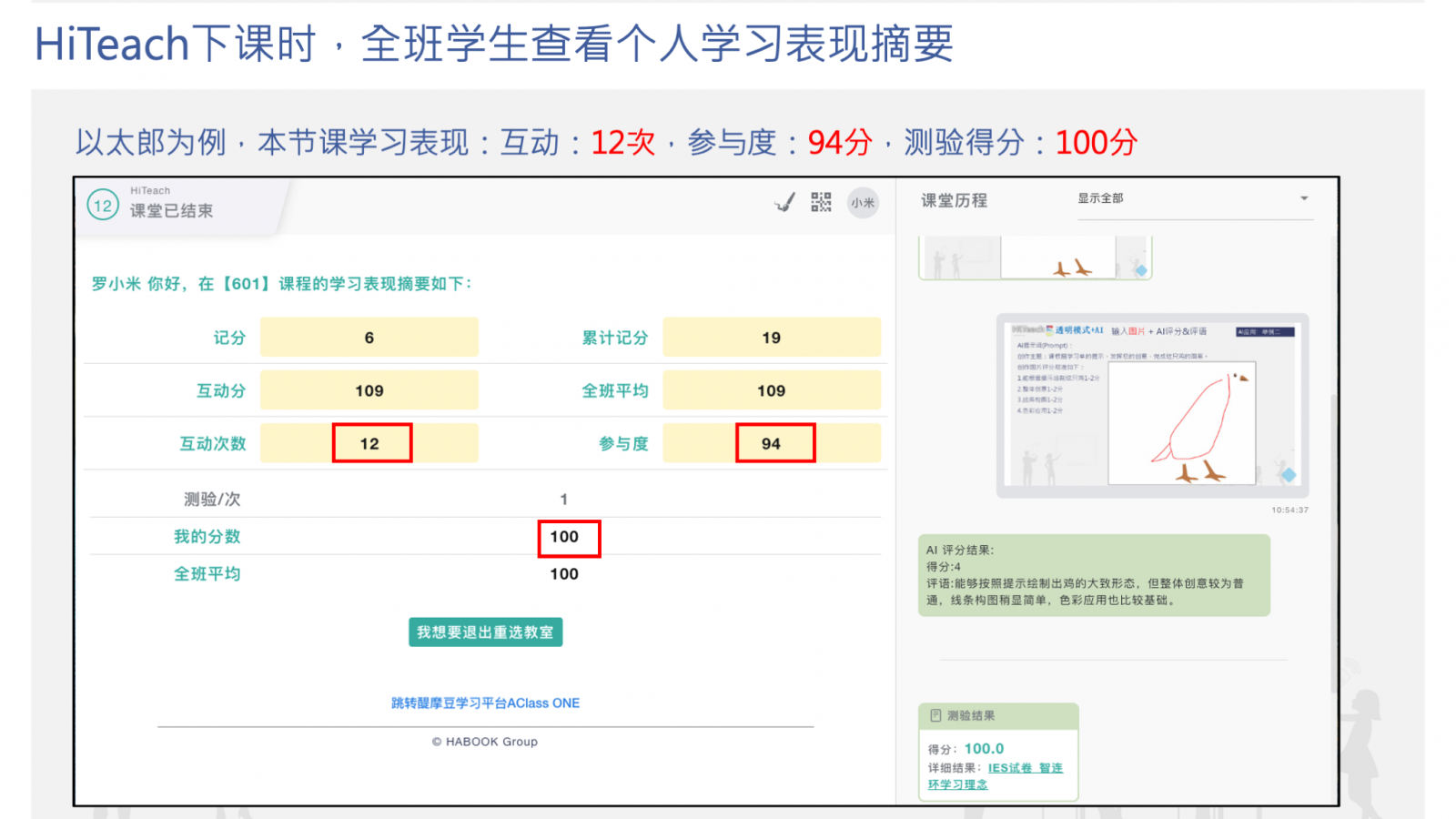
?查看本節(jié)課個人學習表現(xiàn)
教師端按下結束課堂鈕,學生端會自動顯示本節(jié)課個人學習表現(xiàn)摘要,包括本節(jié)課記分���、本課程累積記分、互動次數(shù)、互動分���、測驗得分等����,如圖示�。
 Top鈕返回網(wǎng)頁最上方)